
使用指南 · 03 / 10
從 YouTube、Safari 或任何 App 分享到 LingoWonders
不用複製連結再切回來。在 YouTube、Safari、照片、「檔案」或任何有「分享」按鈕的 App 裡,點「分享」,選 LingoWonders。分享的內容會在閱讀裡變成一篇新讀物,檢查一下就能讀。
分享到 LingoWonders 是 2.1 版的新功能。
第 1 步: 點「分享」,再選 LingoWonders
在其他 App 裡點「分享」,在 App 那一排裡選 LingoWonders。如果那一排裡沒有,滑到最後點「更多」,從列表裡選它。
每次可以分享一個網頁連結、一段文字、最多 8 張圖片,或一個檔案。
第 2 步: 每種分享會變成什麼
- YouTube 連結:影片的字幕,優先選你在學的語言。讀物會跟著影片播放。
- 網頁連結:網頁的正文。
- 文字:就是這段文字。
- 圖片:圖片裡的文字,像拍下的書頁一樣辨識。
- 檔案:裡面的文字、字幕(.srt 或 .vtt)或 PDF。
第 3 步: YouTube 不提供字幕時
有些影片沒有字幕,YouTube 有時也不提供字幕。這時草稿會保留影片,並讓你改為貼上文字,影片的聲音仍然可以當作朗讀。
第 4 步: 檢查草稿,儲存讀物
草稿會在閱讀編輯器裡開啟。像在檢查文字頁一樣填好標題、選好語言、修改句子,然後點建立讀物。
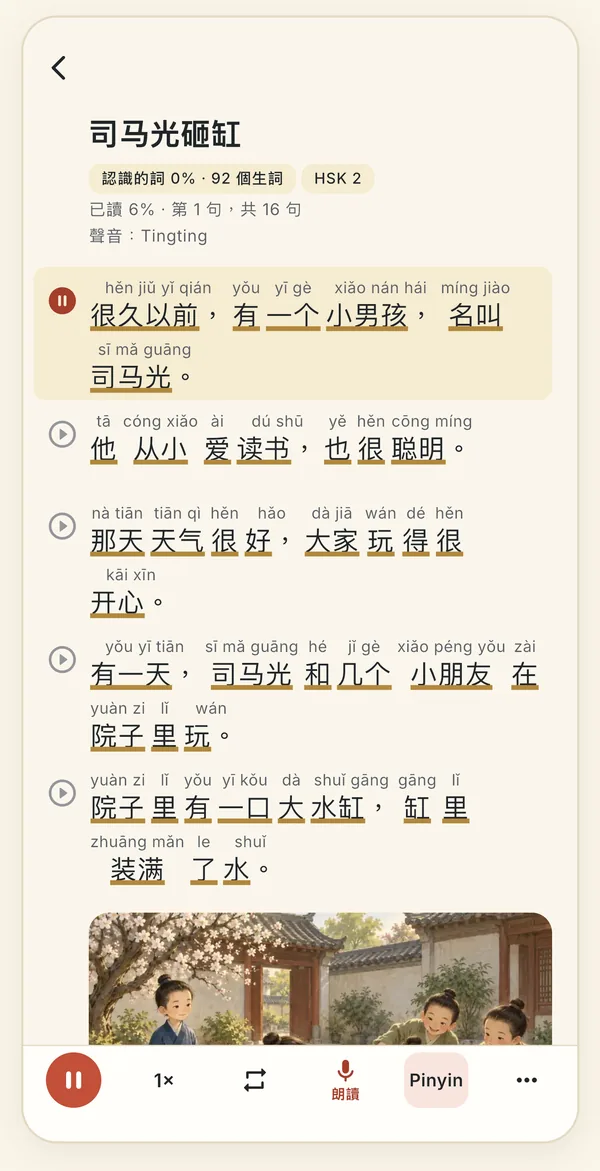
每篇讀物都是這樣:詞上標讀音,句下有翻譯。
還是沒解決嗎?App 的「設定」裡有「說明與常見問題」,也可以寫信到 [email protected],每封信都有真人閱讀。